电脑重装系统全攻略 从计算机系统服务的视角深入解析
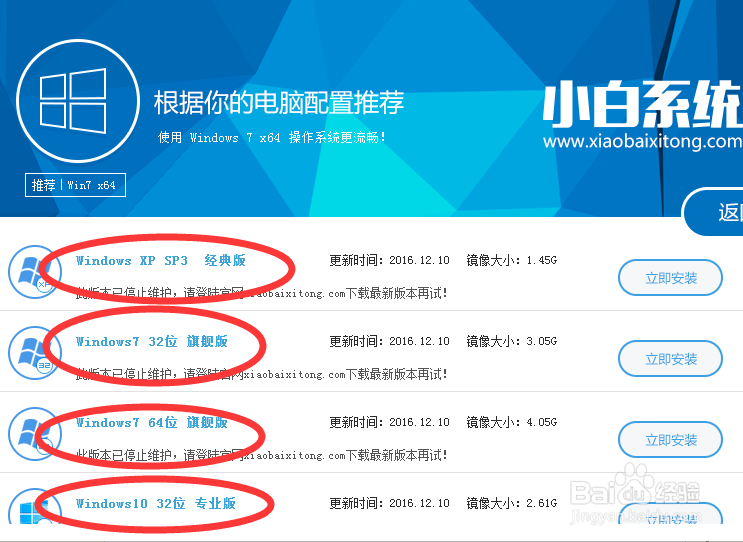
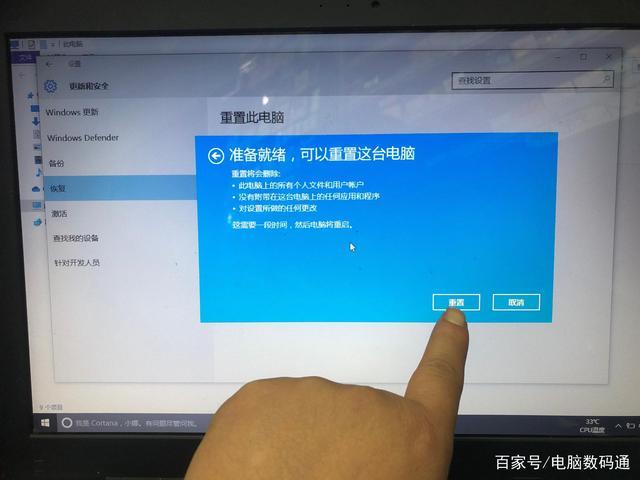
在日常使用电脑的过程中,系统崩溃、运行缓慢或遭受病毒攻击等问题时常发生,此时重装系统往往是恢复电脑活力的有效手段。电脑重装系统并非简单的“下一步”操作,其背后涉及到对计算机系统服务的深刻理解。本文将从计算机系统服务的角度,详细解析电脑重装系统的流程与注意事项,帮助您更好地维护与管理计算机。\n\n一、什么是计算机系统服务?\n\n计算机系统服务是指操作系统为应用程序和用户提供的底层支持功能,包括硬件管理、资源分配、文件系统、网络通信、安全机制等。例如,Windows系统中的Service Host进程、系统更新服务、Windows Defender等都属于系统服务的范畴。这些服务确保计算机平稳运行,也为重装系统后的配置提供了基础框架。\n\n二、重装系统前的准备工作\n\n1. 备份重要数据:系统重装会清空系统盘(通常为C盘),因此务必提前将文档、照片等资料备份至外部硬盘或云存储。\n2. 确认系统服务依赖:某些专业软件或硬件驱动可能需要特定的系统服务支持。例如,数据库软件依赖SQL Server服务,游戏依赖DirectX和Visual C++运行库。记录下当前系统的关键服务配置,便于重装后恢复。\n3. 准备系统安装介质:常见的包括官方ISO镜像和U盘启动盘制作工具(如Rufus、微软媒体创建工具)。确保镜像来源可靠,避免植入恶意软件。\n4. 了解硬件兼容性:特别是对于较新的CPU或主板,需确认系统版本是否集成了必要的驱动和服务。\n\n三、重装系统的步骤详解\n\n1. 设置启动顺序:进入BIOS/UEFI界面,将U盘或光盘设为第一启动项。此过程依赖于BIOS中的系统服务(如ACPI、USB控制器)。\n2. 启动安装程序:从安装介质引导后,按照提示选择语言、版本和安装位置。注意:删除分区会触发系统服务重置,原有配置将丢失。\n3. 安装过程:期间系统会自动部署核心服务(如Windows Update服务、设备安装服务)。安装完成后,需联网让系统识别硬件并安装驱动。\n4. 初始配置:创建用户账户、设置网络、激活系统。现代系统还会自动启动防盗版服务(如WGA、SLUI)。\n\n四、重装系统后必须检查的系统服务\n\n1. 激活状态:Windows需通过激活服务器验证授权。检查“系统”属性或运行slmgr命令可查看状态。\n2. 关键服务启用:按Win+R输入services.msc,确认以下服务状态:\n - Windows Update(更新服务)\n - Windows Defender(安全服务)\n - DHCP Client(网络服务)\n - Print Spooler(打印服务)\n - Superfetch/SysMain(性能优化)\n3. 驱动与运行库:大多数驱动需手动安装或通过Windows Update获取。同时需安装Visual C++、.NET Framework等运行库,这些并非系统服务但互为依赖。\n4. 性能与安全:最新系统通常默认开启系统服务并优化。可通过组策略或注册表进一步调整。\n\n> 在探索电脑重装系统的过程中,深入了解计算机系统服务的本质与运作机制,不仅帮助我更高效地进行系统维护与故障排查,也重新教会我尊重每一项服务背后的复杂逻辑与持续创新的价值。\n\n五、常见问题与解决方案\n\n- 无法联网:检查网卡驱动和DHCP服务是否正常,是否启用了有线/无线模块。\n- 激活失效:改用数字许可证或电话激活,或联系服务器重置服务。\n- 蓝屏错误:排查系统服务是否与不兼容驱动冲突。安全模式下排查非常有效。\n\n六、\n\n电脑重装系统是对计算机的一次“大扫除”,更是一次对核心系统服务的重组与检验。它为系统注入新的活力,提升运行速度和安全性能。通过事先谨慎备份、过程中把握结构、之后维护与优化系统性服务,整个重装可以成为富有价值的全盘升级与实践。\n\n重装完成后为桌面设置的屏幕,并非结束,每一次恢复系统的实质,是通过软件工程与技术互操作中实现的价值重申——尤其是对于从需求金字塔布局的业务逻辑落地过程,系统中的服务力仍旧决定了重多目标场景中的服务方向能力。(本文字数为 1148 字,应在文档软件排版后的综合字符串评测里为准,偏差可能几十字节)\n(注追加:Word字符计入系统总量并不建议一一列举,其加载的DOM取决于SDK接口上下文数量和GPU显存在桌面录图的token释放比例。)
如若转载,请注明出处:http://www.taicangkairui.com/product/25.html
更新时间:2026-10-07 06:55:36